
山ばっかり行ってて、更新が遅れました。Chrome DevTools(検証ツール)について、今回も引き続きパネルの確認をしていこうと思います🧐
※このブログはキャラクター同士の会話形式で進みます。 → 登場キャラクター紹介はこちら
Chrome DevTools(検証ツール)の画面構成のおさらい
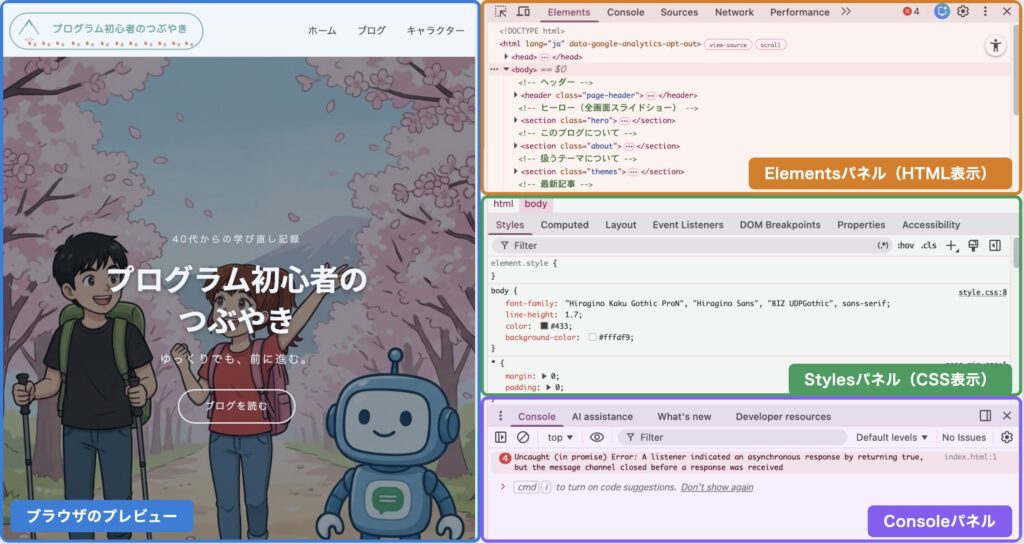

今回はSytlesパネルだね。こちらもどういう内容か気になるなぁ。

オイラも気になるぞ。早く教えてくれ。

うんうん、そうだね〜・・・って、あなたダレ???

ライ太だよ、ライ太! 忘れちゃったのかよ・・😭

え!? あの真っ白なライ太が!? ・・・言われてみれば確かに目元が同じだ。

ライチョー族は夏は羽が茶色になる。ライ太が衣替えするのは、HTMLをCSSで装飾するのと似たようなもんや。その状況をSytlesパネルで確認できるで。

なるほどー。StylesパネルはCSSの衣替えを確認する場所ってことか。

StylesパネルではHTMLの各要素にどんなCSSが効いているか、リアルタイムで確認・変更できます。では実際に見ていきましょう。
Stylesパネルについて

要素はたくさんありますが、初心者でも使えそうなもの(「Stylesタブ」と「Computedタブ」)を中心に、さらっと紹介していきます。
Stylesタブ
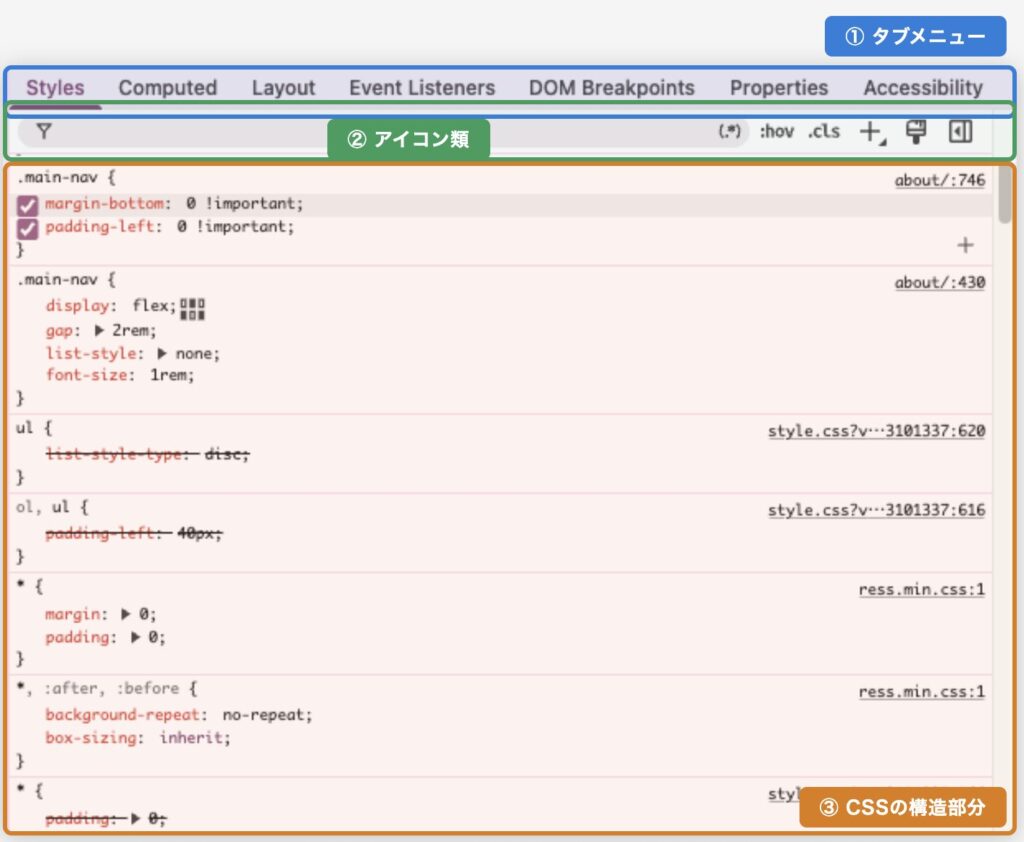
①タブメニュー
Stylesパネル上段にある主なタブの意味
タブ一覧
| タブ名 | 内容 | 初心者の使用頻度 |
|---|---|---|
| Styles | 選択中の要素に効いているCSSを一覧表示する。値を書き換えたり、チェックを外してCSSを一時的に無効化したりして確認できる。DevToolsの基本 | よく使う |
| Computed | 複数のCSSが重なった結果、最終的に実際に適用されている値だけを表示する。上部のボックスモデル図で余白(margin・padding)の数値も確認できる | よく使う |
| Layout | FlexboxやGridのレイアウト補助線を表示して、配置を確認できる。 | |
| Event Listeners | その要素に設定されているJavaScriptのイベント(clickなど)の一覧を表示する | |
| DOM Breakpoints | 要素が変更されたときにJavaScriptの処理を止めて確認する設定(上級者向け) | |
| Properties | その要素がJavaScript上で持っているプロパティの一覧を表示する(上級者向け) | |
| Accessibility | スクリーンリーダー(視覚障害者向けの読み上げソフト)から、その要素がどう見えるかの情報を表示する |
まずはこの2つだけ覚えればOK
| タブ | 使う場面 |
|---|---|
| Styles | 原因を探す・その場で試す(CSSの脱着や値の変更) |
| Computed | 結果を確認する(最終的にどの値が効いているか、余白がどこから来ているか) |
② アイコン類
Stylesパネルの上部にある「フィルターバー」のアイコン説明
アイコン類
| アイコン | 名前 | 説明 | 初心者の使用頻度 |
|---|---|---|---|
 |
フィルター | プロパティ名で絞り込める入力欄。たとえば color と入力すると、色に関するプロパティ等が表示される |
|
 |
(.*) 正規表現 | フィルターの検索を「正規表現」モードに切り替える。特定のパターンで細かく検索したいとき用(上級者向け) | |
 |
:hov | マウスを乗せたとき(hover)などの状態を、強制的にONにして確認できる。ボタンのホバー時の色などを、マウスを乗せ続けなくてもチェックできる | よく使う |
 |
.cls | 選択中の要素のクラスを、画面上で追加・削除できる。クラスを付け外しして見た目の変化を試すときに便利 | |
 |
+(新しいルールを追加) | 新しいCSSルールを書き足して試せる | |
 |
表示モードの切り替え | サイトがダークモードに対応しているとき、その見え方をその場で切り替えて確認できる。 | |
 |
サイドバーの表示切替 | Stylesパネルの表示レイアウトを切り替える。画面が狭いときに表示を整理できる |
③ CSSの構造部分
選択中の要素に効いているCSSが、上から順に並んでいるエリア
1つのルールの読み方
margin-bottom: 0 !important;
padding-left: 0 !important;
}
| 部分 | 意味 |
|---|---|
.main-nav |
セレクタ。このCSSがどの要素に効くかを示す(この場合 class=”main-nav” の要素) |
margin-bottom: 0; |
プロパティ(何を)と値(どうするか)のセット。「下の余白を0にする」という指示 |
!important |
他の通常のCSSより優先される特別な指定 |
about/:746 |
右端の表示。このCSSがどのファイルの何行目に書かれているか。クリックするとSourcesに飛べる |
左のチェックボックスで、CSSを一時的に脱着できる
| 操作 | 結果 | 初心者の使用頻度 |
|---|---|---|
| プロパティの左にマウスを乗せるとチェックボックスが出る | チェックを外すと、そのスタイルだけを一時的に無効にできる | よく使う |
| チェックを外して見た目を確認 | 「このスタイルが原因かどうか」を、消して試せる。再読み込みすれば元に戻る | よく使う |
| 値の部分をクリックして書き換え | 数字や色をその場で変えて、見た目の変化を試せる(保存はされない) | よく使う |
取り消し線は「負けた」ルール
ol, ul { padding-left: 40px; } ← 負け(取り消し線)
同じプロパティに複数のルールが当たると、優先度の高い方だけが有効になります。負けたルールには取り消し線が引かれます。
!important や詳細度(ID・クラス・タグなど)の高いルールが優先されます。同じ強さなら後に書かれたものが優先されます。
優先されたルールほど上に表示される
| 位置 | 内容 |
|---|---|
| 上のほう | 優先度が高いルール。自分で書いたCSSや !important はここに来やすい |
| 下のほう | 優先度が低いルール。ress.min.css などのリセットCSS(ブラウザの初期スタイルを打ち消す土台)はここに来る |
やっぱり内容が多いなぁ。私が使うにはどれから使っていけばいいんだろう・・。
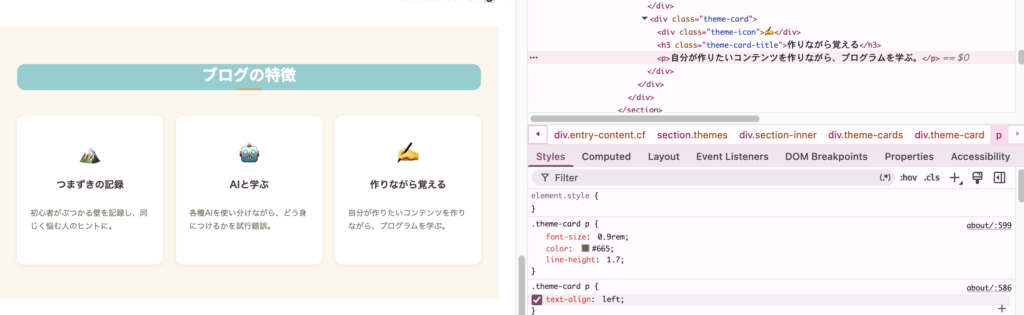
最初は表示されたセレクタのチェックボックスを付け外しして、変化を確かめるだけでいいで。

下の「text-align: left;」にチェックがついていると文章が左寄せだけど、チェック外すと中央寄せになるね。
⬇️
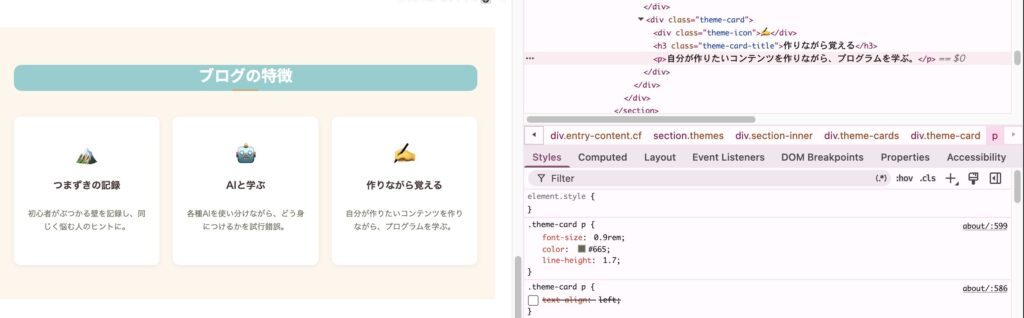
シンプルでわかりやすいな。カンタンに試せるのもいいじゃないか😁

Stylesパネルは変更しても保存されないので、気軽に試せます。まず触ってみることが一番の近道ですよ。
Computedタブの3項目の役割
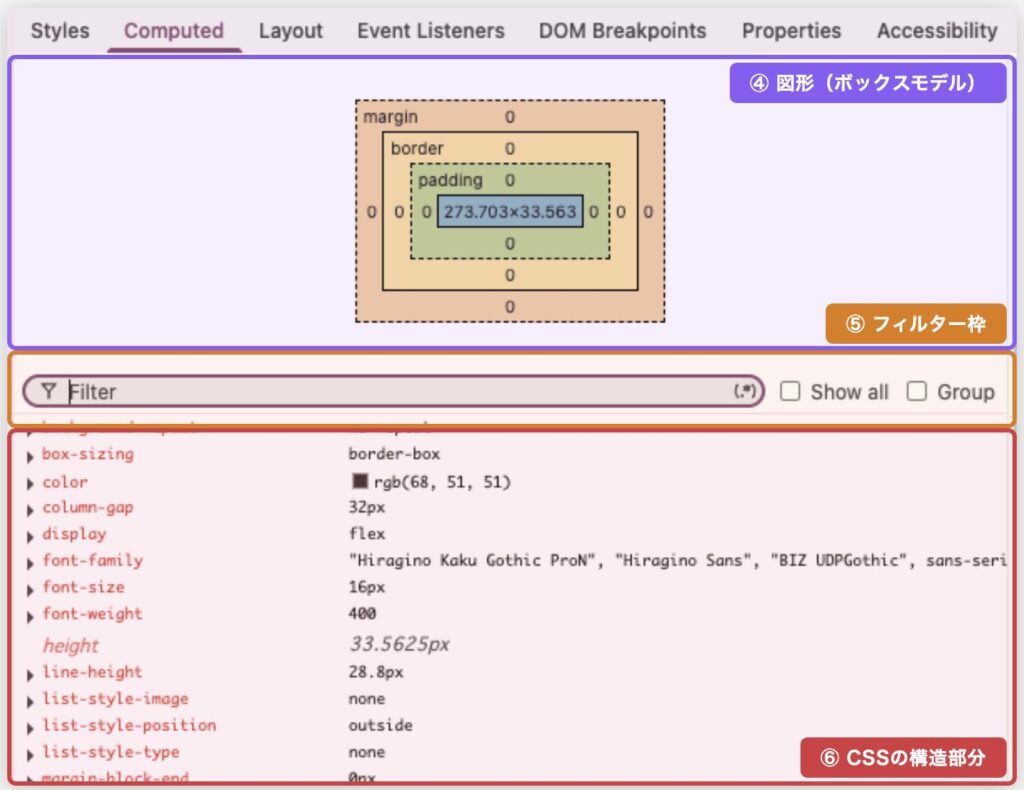
④ 図形(ボックスモデル)
Stylesタブにも同じ図がありますが、位置づけが違います。Computedのこれは「複数のCSSが計算された最終結果のサイズ」を表示します。margin・border・paddingの実際の数値が一目でわかります。「余白がどこから来てるか」を調べるときの主役です。
⑤ フィルター枠
プロパティを名前で絞り込む検索欄。ここはStylesの②とほぼ同じ役割です。ただ違いが2つあって、Show all(継承されたものも全部表示)と Group(カテゴリ別にまとめる)というチェックボックスが付いています。これはComputedタブ特有です。
⑥ CSSの構造部分
プロパティ名と、その最終的に適用された値がひたすら並ぶエリア。color: rgb(68, 51, 51) のように、計算後の実際の値が出ます。
一言でいうとStylesは「レシピ(過程)」、Computedは「完成した料理(結果)」です。

なるほどー。そう使い分ければいいんだね😆
Stylesは取り消し線とかでごちゃっとしていたからなぁ。スッキリしているのは助かるよ。
山で言うたら、Stylesがルート計画で、Computedが実際に歩いた道や。結果だけ見たいときはComputedを見ぃ。
あるく、ごちゃっとしてたって、お前の頭の中と一緒だな😁

山のログと似たようなものなんですね。それはわかりやすい。ライ太も相変わらずだな。

もう! 図々しいところは変わってないんだから・・
まとめ

1:セレクタのチェックボックスを付け外しして、CSSの変化をカンタンに確認できる
2:最終的なCSSの確認はComputedで行うとわかりやすい
内容盛りだくさんでしたが、皆さんついて来られていますか?
私はざっくり把握した程度です。
今後使っていくことで、少しづつ理解を深められればなと思います。
ではでは👋